

網頁閱讀・3 步完成
喜歡的網頁,
按一下就有注音。
不用把文章複製到別的地方。直接在注音小讀者開啟適合孩子的網頁,再加入清楚的注音提示。
直接答案
在注音小讀者貼上網址、確認內容,再點網址列旁的「加注音」即可。
最適合一般段落文字為主的文章;圖片裡的字、影片字幕與特殊互動內容不一定能加入注音。
適合度
適合把興趣變成閱讀,不替家長篩選網站。
適合
- 孩子想讀的故事、科普或興趣文章
- 以一般文字段落為主的網頁
- 家長先選內容,再交給孩子閱讀
不適合
- 文字全部做在圖片或影片中
- 需要登入、持續變動的特殊互動頁面
- 未經家長確認的外部網站內容
跟著做
三個步驟,開始讀。
第一次使用時,建議由家長先選好內容,再陪孩子熟悉閱讀器的位置。
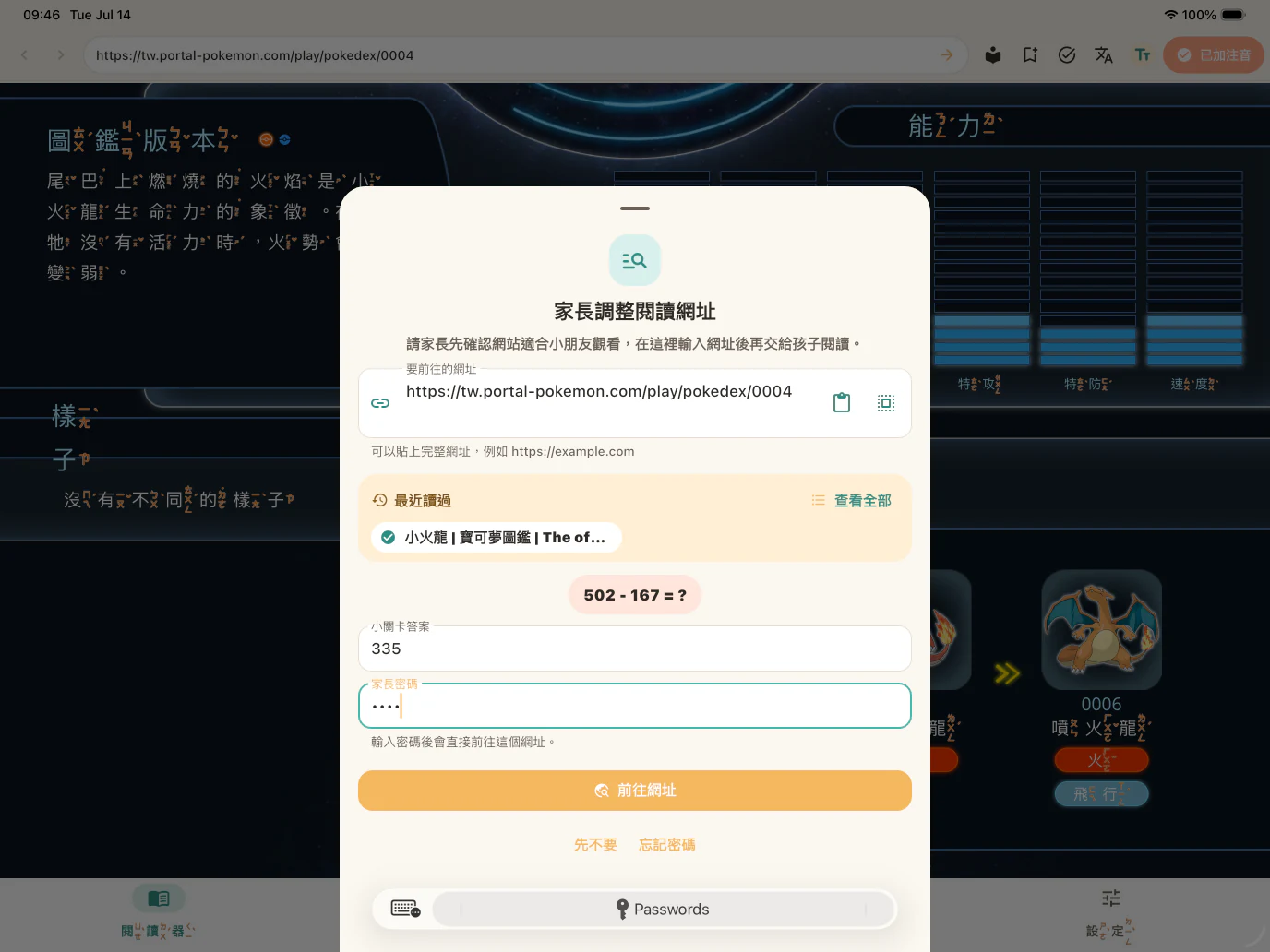
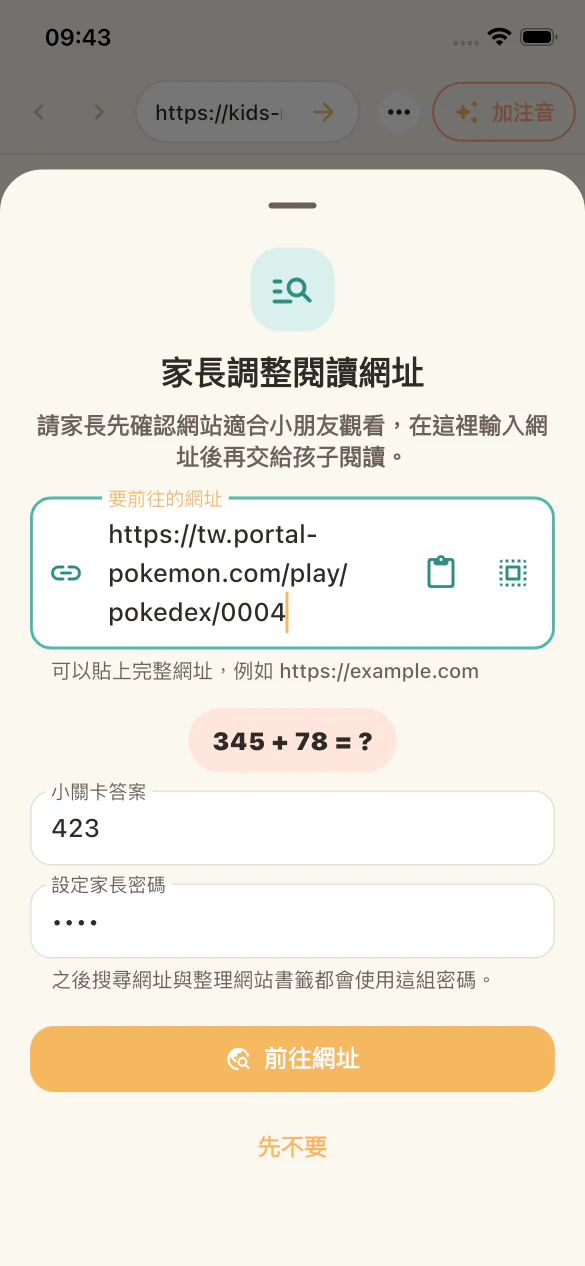
打開「閱讀器」並貼上網址
從 App 底部導覽進入閱讀器,在網址列輸入或貼上文章網址,再前往該網頁。
確認文章適合孩子閱讀
等網頁載入完成,先確認內容、圖片與廣告是否適合孩子。注音小讀者協助閱讀,不會替家長篩選網站內容。
點「加注音」開始閱讀
按下網址列旁的「加注音」,文字會出現注音提示。需要時可到設定調整顯示方式、大小與顏色。
實際操作畫面
家長先選好網址,再把閱讀交給孩子。
常見問題
家長最常先問的事。
加注音會改掉原本的網站嗎?
不會。注音提示只顯示在 App 閱讀器裡,不會修改網站原始內容。
為什麼有些字沒有出現注音?
如果文字位於圖片、畫布或特殊元件中,閱讀器可能無法取得。也可先等文章完全載入,再重新點一次「加注音」。
可以把喜歡的文章留著下次看嗎?
可以從閱讀器收藏文章,之後回到書庫繼續閱讀。家長仍應定期確認外部網站內容是否有變動。
準備好,把想讀的變成讀得懂的。
免費下載注音小讀者,支援 iPhone、iPad 與 Android。