

數位書庫・3 步完成
PDF 裡的文字,
也能跟著注音讀。
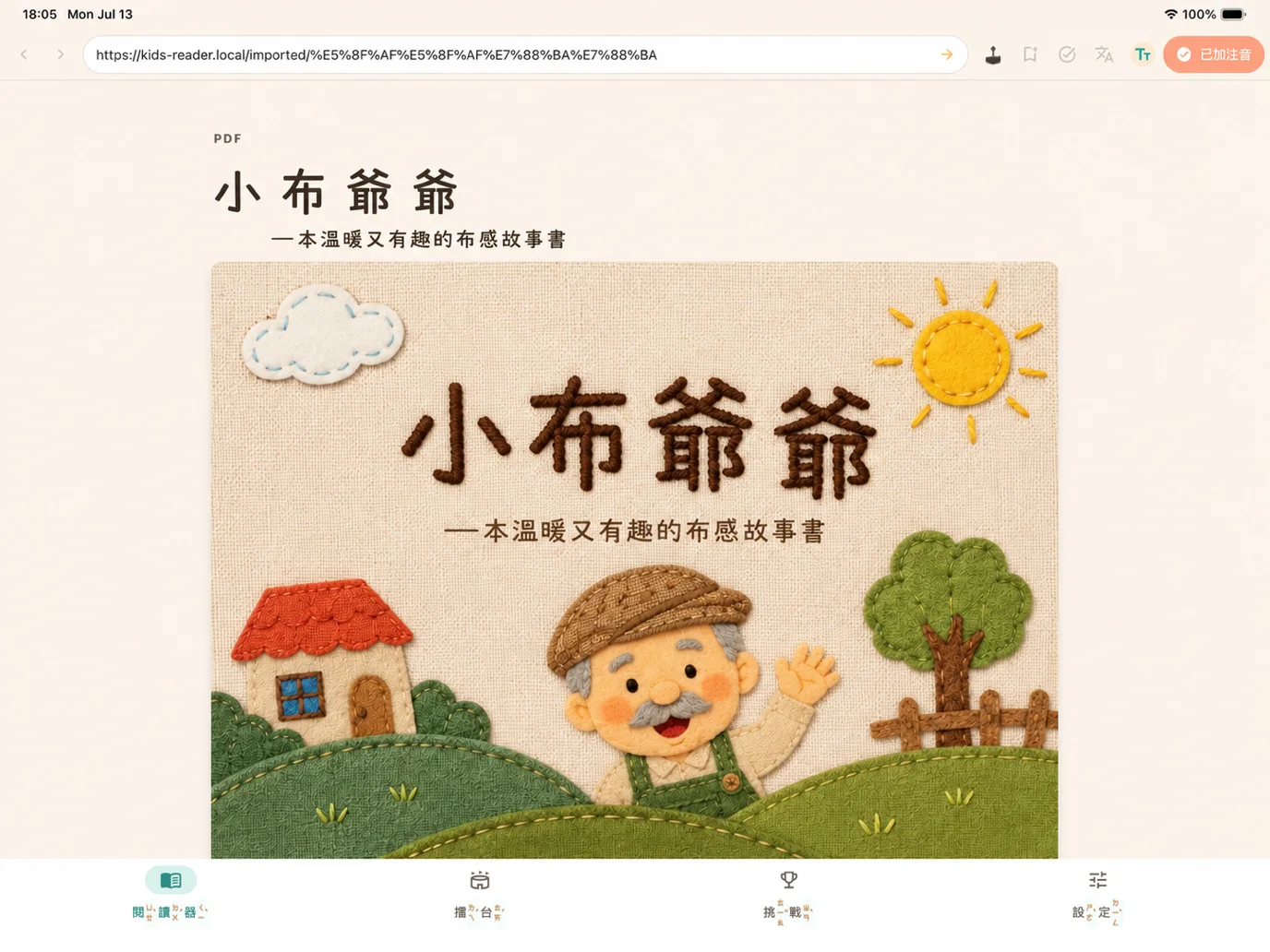
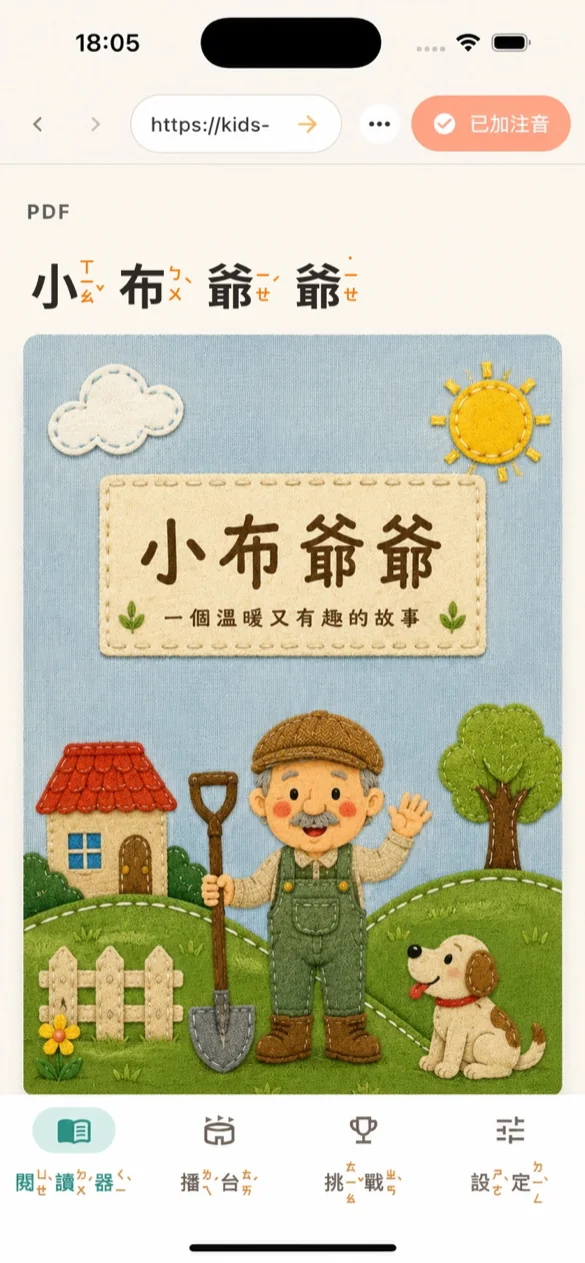
把可選取文字的 PDF 或 TXT 匯入 App,開啟後就能加入注音提示;原始圖片與版面也會一起保留。
直接答案
文字型 PDF 可以匯入書庫並加入注音;只有掃描圖片、沒有可選取文字的 PDF,通常不能直接處理。
匯入後會保留原始圖片與版面。若是講義或繪本,先在檔案中嘗試選取一段文字,就能快速判斷。
適合度
適合有文字層的教材,不是掃描辨識工具。
適合
- 可選取文字的 PDF 講義與故事
- TXT 純文字內容
- 想保留原版面並在 iPad 共讀
不適合直接處理
- 整頁只有照片的掃描型 PDF
- 被保護、無法讀取文字的檔案
- 未取得合法使用權的教材
跟著做
從檔案到閱讀,三個步驟。
匯入前先確認檔案是家長可以合法使用、也適合孩子閱讀的內容。
從閱讀器上方開啟書庫
先從 App 底部點「閱讀器」,再點上方網址列旁的「書庫」。手機畫面較窄時,請先點「更多」再選「我的書庫」。
點「匯入」並選擇檔案
在書庫右上角點「匯入」,從裝置選取 PDF 或 TXT。完成後,檔案會出現在書庫裡。
開啟檔案,開始閱讀
點書名開啟內容。可依檔案類型與文字狀態使用注音提示或朗讀,之後再從書庫回來接著看。
匯入後的畫面
原本的 PDF 還在,文字多了注音提示。
常見問題
匯入前先確認這些。
為什麼 PDF 看得到,卻不能加注音?
最常見原因是頁面其實是一張掃描圖片,沒有可辨識的文字層。這種 PDF 可以閱讀原圖,但 App 無法直接替圖片裡的字加注音。
PDF 的圖片和排版會保留嗎?
App 會顯示原始 PDF 頁面;實際效果仍取決於檔案本身。如果重點是加注音,建議優先使用文字清楚、可選取的 PDF 或 TXT。
匯入的內容會公開到網路上嗎?
匯入檔案是孩子在 App 內閱讀的個人內容,不會因為加入書庫而公開成網站。更多資料處理方式可參考隱私權政策。
把準備好的讀物,放進孩子的書庫。
免費下載注音小讀者,支援 iPhone、iPad 與 Android。